

暗影精灵怎么安装双系统,暗影精灵笔记本安装双系统全攻略
暗影精灵笔记本安装双系统全攻略

一、准备工作
在开始安装双系统之前,请确保做好以下准备工作:
下载Windows和Ubuntu的安装镜像文件。
准备一个至少8GB的U盘,用于制作启动盘。
备份重要数据,以防安装过程中数据丢失。
二、制作启动盘

1. 下载并安装U盘启动盘制作工具,如UltraISO。
2. 将U盘插入电脑,打开UltraISO软件。
3. 在软件界面中,点击“文件”菜单,选择“打开”,找到下载好的Windows和Ubuntu安装镜像文件。
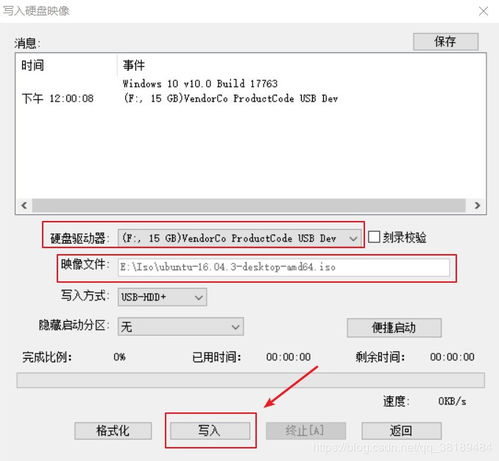
4. 点击“启动”菜单,选择“写入硬盘镜像”。
5. 在弹出的窗口中,选择U盘作为写入目标,点击“写入”按钮开始制作启动盘。
三、设置BIOS

1. 重启电脑,在开机过程中按下F2键进入BIOS设置。
2. 在BIOS设置界面中,找到“启动”选项卡。
3. 将“启动顺序”设置为“U盘”或“USB-HDD”,确保电脑可以从U盘启动。
4. 保存并退出BIOS设置。
四、安装Windows系统

1. 将制作好的启动盘插入电脑,重启电脑。
2. 进入启动菜单,选择“Windows安装”选项。
3. 按照提示进行分区、格式化等操作,完成Windows系统的安装。
五、安装Ubuntu系统

1. 在Windows系统安装完成后,重启电脑。
2. 进入启动菜单,选择“Ubuntu安装”选项。
3. 按照提示进行分区、格式化等操作,完成Ubuntu系统的安装。
4. 在安装过程中,可以选择将Ubuntu系统安装在Windows系统的另一个分区中,或者将整个硬盘空间分配给Ubuntu系统。
六、设置双系统启动

1. 重启电脑,进入BIOS设置。
2. 在BIOS设置界面中,找到“启动”选项卡。
3. 将“启动顺序”设置为“硬盘”,确保电脑可以从硬盘启动。
4. 保存并退出BIOS设置。
5. 在开机过程中,按下F12键进入启动菜单,选择相应的操作系统启动。
通过以上步骤,您就可以在暗影精灵笔记本上成功安装Windows和Ubuntu双系统。在安装过程中,请注意备份重要数据,并根据个人需求选择合适的分区方案。祝您安装顺利!