

windows安装mac系统教程,Windows系统安装Mac系统教程
Windows系统安装Mac系统教程

一、准备工作

在开始安装之前,请确保您的电脑满足以下条件:
硬件要求:Intel Core i3以上处理器、至少8GB RAM、SATA接口的硬盘或SSD。
软件要求:下载Mac OS镜像文件及Clover Bootloader等引导加载程序。
备份重要文件:在安装过程中,可能会出现数据丢失的风险,请提前备份重要文件。
二、创建可启动的Mac OS安装介质

1. 下载Mac OS镜像文件:从官方网站或其他可靠渠道下载Mac OS镜像文件。
2. 准备USB驱动器:选择一个至少8GB的USB驱动器,并确保其格式为FAT32。
3. 使用TransMac软件:将下载的Mac OS镜像文件写入USB驱动器。
4. 格式化选项:在写入过程中,选择正确的格式化选项以保证兼容性。
三、BIOS设置调整

1. 重启电脑:将USB驱动器插入电脑,重启电脑。
2. 进入BIOS界面:在启动过程中,按下相应的键(如F2、Del等)进入BIOS界面。
3. 关闭Secure Boot:在BIOS设置中,关闭Secure Boot功能。
4. 设置启动顺序:将USB设备设置为启动首选项。
5. 保存并退出:调整完成后,保存设置并退出BIOS。
四、安装过程
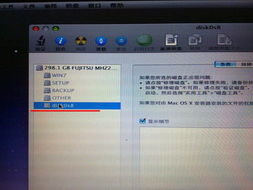
1. 启动电脑:将USB驱动器插入电脑,重启电脑。
2. 按照屏幕提示:电脑会自动从USB驱动器启动,按照屏幕提示完成初始设置步骤。
3. 选择目标磁盘:在安装过程中,选择目标磁盘进行安装。
4. 等待安装完成:整个过程可能需要一段时间,请耐心等待。
五、第一次开机

1. 开机:安装完成后,电脑会自动重启。
2. 遇到问题:在第一次开机时,可能会遇到一些问题,如无法识别硬件等。
3. 解决方法:根据实际情况,尝试以下方法解决:
检查BIOS设置:确保BIOS设置正确,如启动顺序、内存分配等。
更新驱动程序:下载并安装最新的驱动程序。
重装系统:如果以上方法都无法解决问题,可以尝试重新安装Mac系统。
通过以上步骤,您可以在Windows系统上成功安装Mac系统。在享受双系统带来的便利的同时,也要注意备份重要文件,以免数据丢失。