

windows查看系统版本号及补丁信息,Windows系统版本号及补丁信息查看指南
Windows系统版本号及补丁信息查看指南
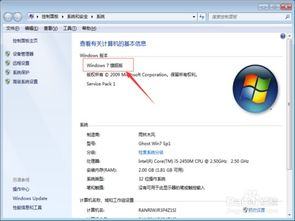
在Windows操作系统中,了解系统的版本号和补丁信息对于系统维护和安全更新至关重要。本文将详细介绍如何在Windows系统中查看版本号及补丁信息,帮助用户更好地管理自己的电脑。
一、什么是Windows版本号和补丁信息
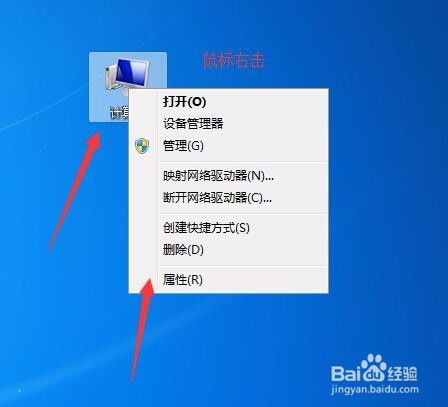
Windows版本号是指操作系统的版本标识,它可以帮助用户了解自己使用的Windows系统是哪个版本。补丁信息则是指针对特定版本Windows系统发布的更新,用于修复已知漏洞、提高系统稳定性和安全性。
二、查看Windows版本号的方法
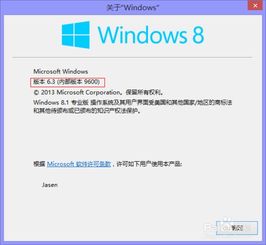
以下提供几种查看Windows版本号的方法:
1. 使用系统信息工具
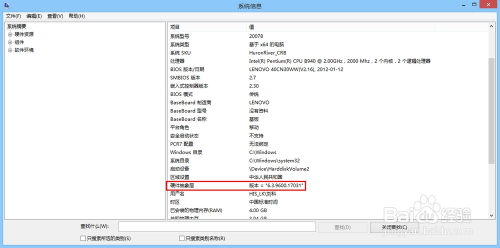
系统信息工具是Windows自带的查看系统信息的工具,可以方便地查看版本号。
打开开始菜单,输入“系统信息”并选择打开。
在系统信息窗口中,可以看到Windows的版本信息、发布信息、系统类型等详细信息。
2. 使用控制面板
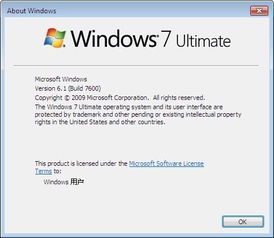
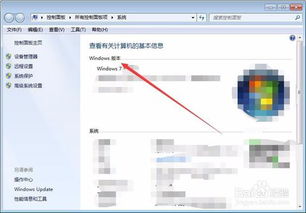
控制面板是Windows系统中的一个重要组件,可以查看系统的版本号。
打开控制面板,点击“系统”。
在系统窗口中,可以看到Windows的版本信息、系统类型、安装日期等。
3. 使用命令提示符
命令提示符是Windows系统中的一个命令行工具,可以执行各种命令,包括查看版本号。
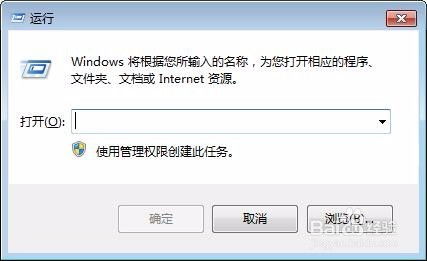
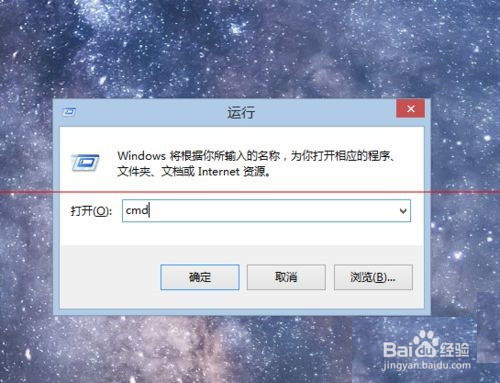
按下Win + R键,输入“cmd”并按Enter键打开命令提示符。
在命令提示符中输入“ver”并按Enter键,即可查看Windows版本号。
三、查看Windows补丁信息的方法
以下提供几种查看Windows补丁信息的方法:
1. 使用Windows更新
Windows更新是Windows系统自带的更新工具,可以查看已安装的补丁信息。
打开控制面板,点击“系统和安全”。
在系统和安全窗口中,点击“Windows更新”。
在Windows更新窗口中,点击“查看更新历史记录”,即可查看已安装的补丁信息。
2. 使用设置
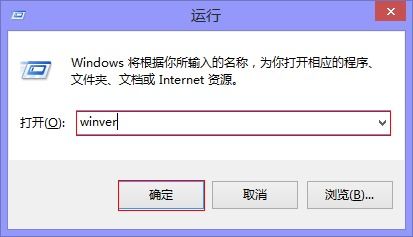
设置是Windows 10及更高版本中提供的一个新的系统设置界面,可以查看补丁信息。
打开设置,点击“更新与安全”。
在更新与安全窗口中,点击“Windows更新”,然后点击“查看更新历史记录”,即可查看已安装的补丁信息。
3. 使用命令提示符
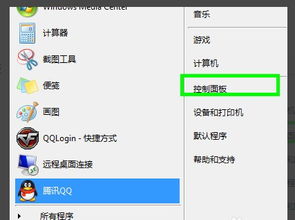
命令提示符可以执行各种命令,包括查看补丁信息。
按下Win + R键,输入“cmd”并按Enter键打开命令提示符。
在命令提示符中输入“wusa /gethotfixlist”并按Enter键,即可查看已安装的补丁信息。