

上vbox安装安卓系统,VBox虚拟机安装安卓系统全攻略
VBox虚拟机安装安卓系统全攻略
一、准备工作
在开始安装安卓系统之前,我们需要做好以下准备工作:
下载VBox虚拟机软件:从Oracle官网下载最新版本的VBox。
下载安卓系统镜像:可以从网上下载适合VBox的安卓系统镜像,如Android-x86。
确保电脑满足以下硬件要求:
至少2GB内存(推荐4GB以上)
至少20GB硬盘空间
支持虚拟化技术的CPU(如Intel VT-x或AMD-V)
二、安装VBox虚拟机
1. 下载并安装VBox虚拟机软件。
2. 打开VBox,点击“新建”按钮,创建一个新的虚拟机。
3. 在“创建虚拟机”窗口中,选择“典型(推荐)”,然后点击“下一步”。
4. 输入虚拟机名称,选择操作系统类型为“Linux”,版本为“其他Linux(64位)”,然后点击“下一步”。
5. 分配内存大小,建议至少分配2GB内存,然后点击“下一步”。
6. 创建虚拟硬盘,选择“动态分配”或“固定大小”,然后点击“创建”。
7. 在“创建虚拟硬盘”窗口中,设置虚拟硬盘大小,建议至少20GB,然后点击“创建”。
8. 完成虚拟机创建,点击“完成”。
三、安装安卓系统
1. 在VBox中,右键点击新建的虚拟机,选择“设置”。
2. 在“设置”窗口中,切换到“系统”选项卡,勾选“启用CPU虚拟化”。
3. 切换到“存储”选项卡,点击“光驱”旁边的“添加”按钮,选择“选择映像文件”,然后选择下载的安卓系统镜像。
4. 点击“启动”按钮,启动虚拟机。
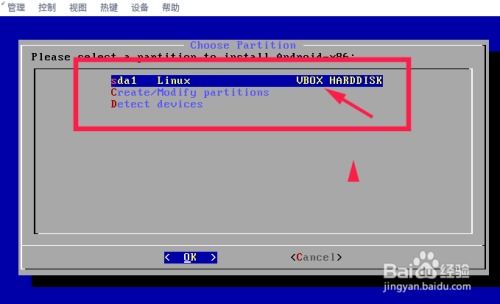
5. 进入安卓系统安装界面,根据提示进行安装。
6. 安装完成后,重启虚拟机,即可进入安卓系统。
四、优化安卓系统
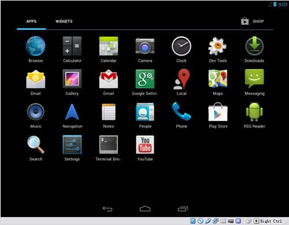
1. 进入安卓系统后,可以安装一些优化工具,如绿色守护、酷我桌面等,以提高系统运行速度。
2. 修改系统设置,如字体大小、屏幕分辨率等,以适应您的需求。
3. 安装一些常用的安卓应用,如浏览器、音乐播放器等,丰富您的虚拟机体验。
通过以上步骤,您可以在VBox中成功安装安卓系统。VBox虚拟机安装安卓系统具有以下优点:
无需购买安卓设备,即可体验安卓系统。
方便进行系统备份和恢复。
可以同时运行多个安卓系统,满足不同需求。